
- ブログを始めたいけど、なんだか難しそう
- パソコンは文字入力しかできないから、ブログなんてできない・・・
- なんとしてもブログ収入を作りたい
そんなあなたが「月10万円以上の収入を生み出すWordPressブログの始め方」を今回はまとめました。
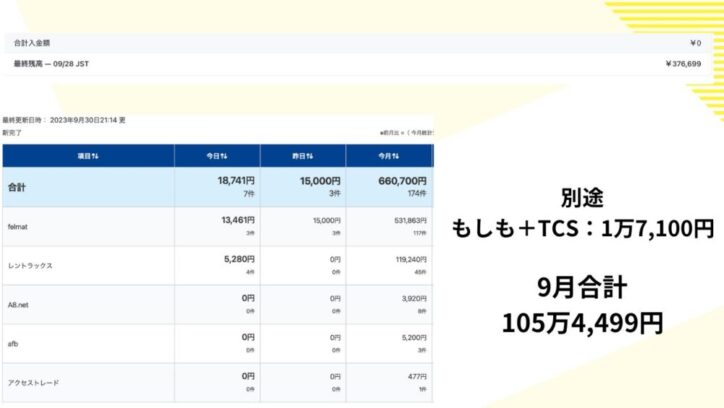
私はPowerPointもエクセルも使えず、文字入力とネット検索ぐらいしかできませんでしたが、WordPressブログを運営して、年収270万円を達成。
怪しい感じに見えますが、2017年からコツコツやってきて、ようやくこの数字に至りました。
この長くブログ運営してきた経験をこの記事には余すことなくまとめています。
- なぜ稼ぐためにはWordpressなのか?
- ブログで稼ぐために必要なWordpressブログの開設手順
- 稼ぐために必要なブログの設定
ブログに限らず、稼ぐには即実践が大事です。
「現状を変えたい」「今の生活が辛い」という方はぜひ今始めてみてください。
<ブログ収益>
目次
なぜ収入を得るために「Wordpressで」ブログを開設するの?
ブログには大きく分けて、2つあります。
- 無料ブログ
- WordPressブログ
無料ブログは初期費用無料で始められて、ブログ開設もカンタンで、私も最初は無料ブログで運営していました。
ただ、無料ブログには欠点があります。
- 運営会社の規約変更で、掲載できていた広告が掲載できなくなる
- 一番収益が出る位置に広告が貼れない
要するに、無料ブログでは稼げないということです。
2016年ぐらいまでは無料ブログでも稼げていたんですが、
収益が発生した時に、無料ブログとWordpressブログの差を痛感することになりますので、最初からWordpressブログでの開設をオススメします。
簡単に言うと、稼ぐにはWordpressだということです。
WordPressブログの開設方法と設定
WordPressブログは
- サーバー契約
- 独自ドメインの取得
- 独自SSL設定
- WordPressインストール
- プラグインなどの設定
で開設が完了します。
順番通りの開設していけば、簡単にできるので、ぜひ挑戦してみてください。
WordPressブログ開設手順①:サーバーを借りる
「WordPressでブログを開設!!」
という時にまずしないといけない作業がサーバーを借りること。
で、「どのサーバーがいいの?」となるわけですが、1番のオススメはエックスサーバーです。
理由としては
- エックスサーバーは多くのブロガーが使用して多くのブロガーが使用している
- ネットで検索した時に答えを見つけやすい(これ結構重要)
- 動作やスピード・サポートに問題がない
サーバーとしての問題もないですし、サポート体制もあります。ネット検索でたくさん答えが見つかるのも隠れた重要ポイントです。
私のこのブログもエックスサーバーを使用しています。
サーバーはConoHa WINGも有力になってきました。
安さを求めるならConoHa WINGがおすすめです。
ConoHa WINGでのブログ開設方法はConoHa WINGでの副業ブログの始め方〜WordPress設定も全解説〜(別ブログ)をご覧ください。
サーバーの契約手順
サーバーの契約手順は以下の通りです。
【エックスサーバーの設定が簡単になりました(10分〜15分)】
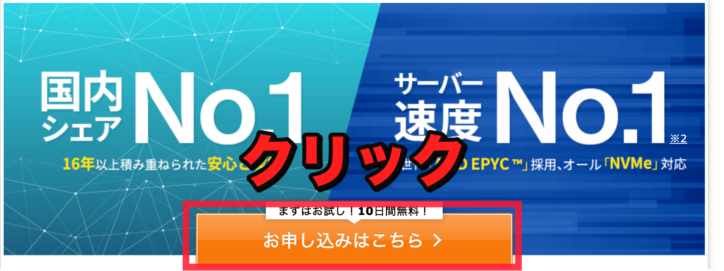
- エックスサーバーにアクセスし、「お申し込みはこちら」をクリック
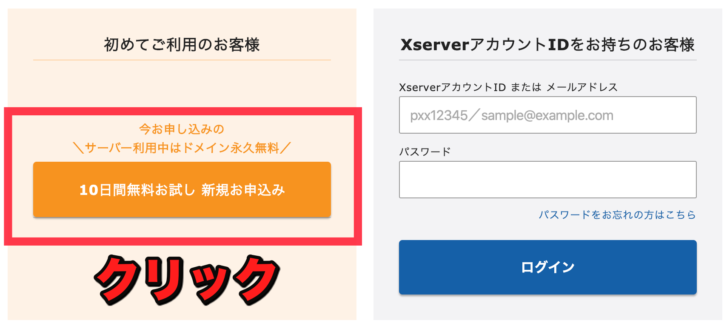
- 「10日間新規お申し込み」をクリック
- スタンダード、任意の利用期間を選び、「クイックスタートを利用する」にチェックし、他の記入欄を埋める(初期ドメインは半角英数字で任意のもの、ブログ名は好きなもので可)
- インフォメーションメールはチェックなし、利用規約にチェックを入れる
- SMS・電話認証に進み、「テキストメッセージで取得」をクリック
- 手続きを進めるとメールが送られるので、そこからログイン(ログインできるまでに多少時間が必要な場合あり)
【設定画面の画像】
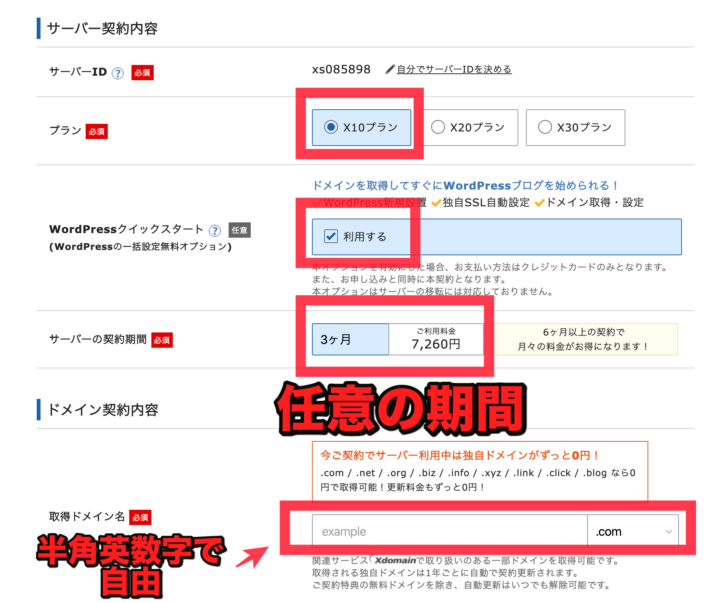
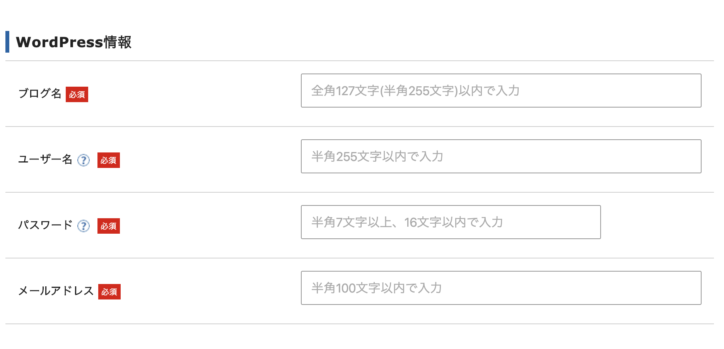
ブログ名は後から変更できるので、仮のものを入力すればOKです。
WordPress情報を入力したら、後は個人情報入力で完了。
申し込み確認が終了すると、確認メールが自分のメールアドレスに届くので、そのメールをしっかりと保管しましょう。(重要事項が記載されています)
エックスサーバーでWordpressをインストールした後の動画は以下の動画で公開されていますので、参考にしてみてください!
初めてブログを始めるという方に無料でWordPressブログを開設するサポートを始めました。
ZOOMで操作方法をお教えしますので、ご気軽にご活用ください。
メッセージはTwitterDMまでお願い致します。
WordPressブログ開設手順② テーマ導入
インストールはすぐに終わるケースとしばらく時間が掛かるケースがありますが、いずれにしても少し時間が掛かります。
その時間を使って、WordPressブログ運営に必須なテーマを導入しましょう。
ちなみに、デフォルトでテーマが入っていますが、いろんなブログを見てみるとそれを使っている人はほぼいませんし、デザイン的にも機能的にもあまりいいとは言えません。
デザインや機能で、ある程度勝負できるテーマを導入しましょう(ある程度勝負できればOK。記事の中身が最終的には大事)
WordPressテーマ
私がこのブログで使っているテーマはWordPressテーマ「STORK19」というテーマです。
ブロガーに人気で広く使われているテーマとなっています。
また、テーマ導入が難しい人のためにサポートがついているテーマもあり、それがTHE・THOR(ザ・トール)
Googleの検索結果で上位が狙うために作られたテーマ【賢威】 もあります。
それぞれのテーマを比較してみました。
| 特徴 | |
| WordPressテーマ「STORK19」 | ・ブロガーが多く使っているテーマ(当ブログのテーマ) ・デザイン的には問題なし ・料金は税込1万1000円 ・使えるのは1サイトのみ |
| THE・THOR(ザ・トール) | ・テーマ導入までのサポートがついている(初心者向け) ・デザイン的には他のテーマと大差なし ・料金は税込1万6280円(高いプランもあるけど、安い方でOK) ・使えるサイト数無制限 |
| 【賢威】 | ・200ページを超えるSEO(検索エンジン)対策マニュアルあり ・サポートフォーラム利用権付き ・税込2万7280円 ・使えるサイト数無制限 |
※ 2020年2月現在の値段です。最新の価格は上記リンクから各テーマのサイトを確認してください。 
WordPressテーマに関しては公式サイトの情報も充実してるので、そちらも参考にしてみてください↓↓
私が最も使っているテーマはTHE・THORです。
インストール方法
各ページからファイルをダウンロードします。
そして、重要なことは「本テーマと子テーマ両方をインストールし、子テーマを編集する」ということです。
非常に重要なので、覚えておいてください!
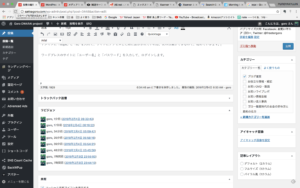
テーマをダウンロードしたら、WordPress画面左側「外観」「新規追加」「テーマのアップロード」とクリックし、インストールした.zipファイルを選択し、開くをクリックしてください。
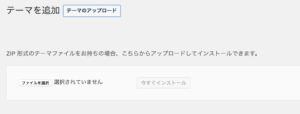
本テーマと子テーマの2つをアップロードしたら、子テーマの方を有効化しましょう。
WordPressブログ開設手順③ Wordpress側をhttpsサイトにする
WordPressのインストールが終了したら、Wordpress側でhttpsの設定をする必要があります。
左側にある「設定」→「一般」から、「WordPressアドレス」「サイトアドレス(URL)」のドメインに「s」を加え、「https」となるようにしましょう。
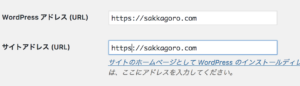
入力したら、一番下にある「変更を保存」をクリックします(忘れがちなので、忘れないように!)
パーマリンク設定
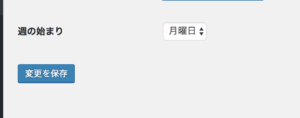
パーマリンクは
- 設定
- パーマリンク設定
と進み、カスタム構造にチェックを入れ、「/%postname%」と入力します。
「変更を保存」を押すと記事ごとに任意のパーマリンクが設定できるようになります。
WordPressブログ開設手順④:プラグインの設定
プラグインの各種設定はWordPress動画講座にまとめています。
そちらを参考にしてみてください。
収益化のために登録必須のサイト
プラグインの設定までが終われば、記事が書ける状態になっています。
なので、記事を書いて言って頂いて構わないんですが、ここではブログアフィリエイトで収益化するために必須のサイトをまとめました。
以登録すべきもの一覧にしたので、少しめんどくさいですが、順番に登録していきましょう!
【ブログ開設と同時に登録したいもの】
- A8.net(必須)
- もしもアフィリエイト
(必須)
- afb(アフィb)(必須)
バリューコマース
- アクセストレード
(金融系を扱うには必須)
- Googleアナリティクス(必須アクセス解析ツール)
- Seach Console(必須アクセス解析ツール)
【15記事ほど書いてから登録したいもの】
作業自体は難しくなく、登録作業だけですので、頑張ってトライしてみてください!
登録したら、案件を見る
これらに登録したら、一度案件を見てみましょう。
- どんな案件があるのか
- 報酬額はどんなものなのか
- 実際にどうやって広告を貼るのか
こういったことを確認していくことが収益化する上で、かなり重要です。
まとめ:Wordpress開設手順!(続きもあるよ)
エックスサーバーでサーバー契約して、この記事の手順でWordpressブログを開設すればOK!
意外とやってみたらできちゃいますし、致命的なミスは案外なかったりします。(後からエックスサーバーのサポートなどで対処可能)
なので、怖がらずブログ収益のために、ぜひチャレンジしてみてください!
★ブログ収入を本気で作りたい人のための新サイト「タケのブログゼミ」を開設★
・WordPressの始め方
・ネット収入を月10万円まで増やす具体的な道のり
・ブログネタ切れへの対処
・ブログ×ライターで収入を倍速させる方法
・モチベーションが落ちた時の対処法
ネット収入に関する記事だけに特化したサイトです。
情報かなり詰め込んでます!
【Wordpress開設サービスについて】
WordPressはこの記事を見ながら、自分で開設することができます。
ただ、それでは難しいという方向けに無料開設サービスを用意しています。
詳細を知りたいという方は以下からご覧ください。
【動画でもブログ開設方法を解説しています】
【記事が書ける状態になったら、以下の記事へ】
※ 最新のブログ開設方法は下記記事へ移行しました。
下記記事から進めていただければと思います。
ブログ初心者がWordpressで収益化する全手法